
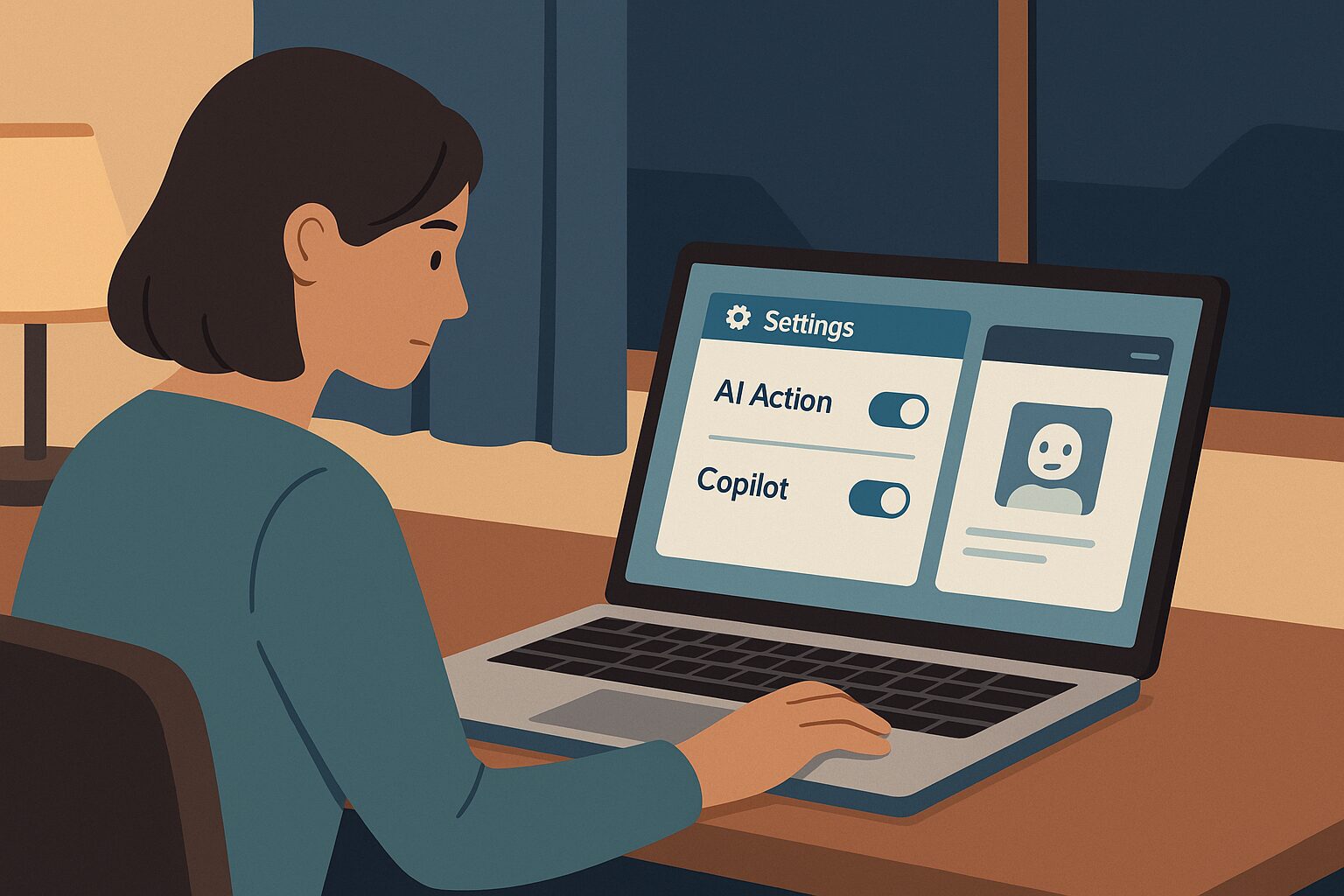
最近のWindows 11は、アップデートのたびにAI機能が増えていきます。
タスクバーにはCopilotのアイコン、エクスプローラーの右クリックには「AIアクション」メニュー。
気づけば、以前よりもボタンやメニューが目に入ることが増えました。
その一方で、こんな声もよく聞きます。
- 「AIを全部使いこなすほど詳しくない」
- 「右クリックメニューが長くなって、本当に使う項目が探しにくい」
- 「Copilotのボタンがずっと見えていて、落ち着かない」
こうした声を受けて、2025年12月のWindows 11アップデートでは、エクスプローラーの「AIアクション」メニューを必要ない場合は非表示にできる改善が発表されました。
今後のアップデートで、利用できるAIアクションがないときや機能をオフにしているときには、メニュー自体が出てこなくなる予定です。
「AIだらけのPC」との付き合い方は、少しずつ選べる方向に動き始めています。
この記事では、生活者目線で次の疑問に答えていきます。
- Windows 11の「AIアクション」とは何か、何が変わったのか
- Copilotを含むAI機能を、どこまでオンにしておくと生活がラクになるのか
- 逆に「ここまではオフにしても良さそう」というラインはどこか
PC作業の効率は上げつつ、画面のごちゃつきや精神的なノイズを減らすための整理整頓ガイドとして読んでもらえればと思います。
まず整理したい「AIアクション」と「Copilot」の役割
AIアクションとは?右クリックで使える“ちょい作業AI”
AIアクションは、2025年5月ごろからWindows 11に導入された新機能です。エクスプローラーで画像や文書ファイルを右クリックしたときに、「AIアクション」という項目が出てきて、その場でAI機能を呼び出せる仕組みになっています。
対応するファイルでは、例えば次のようなことができます。
- 画像ファイル
- 背景を自動でぼかす
- 写真の中の不要なものを消す
- 画像を元にWeb検索(Bingビジュアルサーチ)をかける
- Office文書や一部のファイル
- Copilotを使って内容の要約を出してもらう(Microsoft 365 Copilotなどの契約が必要)
ポイントは、「わざわざアプリを開かずに、右クリックだけで軽い編集や要約を済ませられる」という導線です。画像の背景だけをサッと消したいときなど、作業の“ついでに”AIを挟めるイメージですね。
Copilot in Windows:チャット型の「なんでも相談窓口」
一方でCopilot in Windowsは、画面右側から出てくるチャットボックス型のAIアシスタントです。Windows 10/11 のユーザーなら、無料のデスクトップアプリとして利用できるようになっています。
できることの例としては、
- 文章の下書きや要約、言い回しの調整
- プレゼン資料のたたき台づくり
- 長文記事の要約や、キーワード抽出
- ちょっとした画像生成やアイデア出し
などが挙げられます。
Microsoft 365 Copilotのような有料プランを使うと、Word・Excel・PowerPointなどのアプリ内から直接AIを呼び出し、資料作成やデータ分析をまとめて任せることも可能です。
最近の変更点:AIアクションは「出す/出さない」を選べる方向に
ここ数日のニュースでは、エクスプローラーの右クリックメニューから「AIアクション」を非表示にできるようにする改善が話題になっています。
- これまでは、AIアクションを無効にしていてもメニュー項目だけは常に表示されていた
- 今後のアップデートでは、実際に使えるAIアクションがない場合や機能をオフにしている場合、メニュー自体を隠せるようになる
という流れです。設定アプリからAIアクションに紐づくアプリ(ペイント、フォト、Microsoft 365 Copilotなど)のチェックを外すことでメニューを消せるようになると案内されています。
つまり、Windows 11は「AI機能を押し付けるOS」から、「必要な人だけが前面に出して使えるOS」に少しずつシフトしようとしていると言えそうです。
生活がどうラクになる?具体的なシーンでイメージしてみる
ここからは、AIアクションとCopilotを「生活の導線」で見てみます。
右クリックAIで“ちょい作業”を短縮
例えば在宅勤務の日。
- クライアントから共有された画像の背景だけを少しぼかしたい
- 長いPDF資料の要点だけ先に押さえたい
こういうとき、従来なら「画像編集ソフトを開いて…」「PDFリーダーを開いて…」と、アプリを行き来する必要がありました。
AIアクションをうまく活用すると、
- 画像ファイルを右クリック → 背景ぼかしをAIで実行
- Wordや対応ファイルを右クリック → Copilotによる要約を呼び出す
という“ワンアクション”で、軽い編集や要約を終えられます。
細かいクリックやアプリ切り替えが減るだけでも、1日の終わりに感じる疲れは少し違ってきます。特に、画像や資料をいくつも扱う人にとっては、小さな時短の積み重ねになりやすい部分です。
Copilotを「考える前の整理係」として使う
一方、Copilotは「一緒に考えてくれるAI」として置いておくと便利です。
- 長いメールの下書きを、まずCopilotに書いてもらう
- 頭にあるアイデアをそのまま投げて、箇条書きに整理してもらう
- 会議メモを貼り付けて、「次のアクションだけ3つにまとめて」と頼む
こうした使い方をすると、「最初の一歩」をAIに任せられます。
自分でゼロから書き始めるよりも心理的なハードルが下がるので、完璧主義になりがちな人ほど、作業開始までのモヤモヤを軽くできるはずです。
ユーザーの声から見える“AIまわりの本音”
「AIアクションのメニューが邪魔」という声
AIアクションは便利な一方で、「AIを使うつもりがない人にとってはメニューが増えただけ」という指摘もあります。日本のニュースサイトでも、「AIアクションのメニュー項目はAIサポートを必要としないユーザーにとって邪魔なだけ」というコメントが取り上げられています。
右クリックメニューは作業中に何度も触る部分なので、ここに使わない項目が増えると、それだけでストレスになります。
Copilotボタンを消したい人も一定数いる
また、OfficeアプリやWindowsのタスクバーに追加されたCopilotボタンを「どうやって消すのか?」と相談しているQ&Aも複数見つかります。
- PowerPointの画面左上に突然出てきたCopilotボタンを非表示にしたい
- タスクバーのCopilotアイコンを隠したい、もしくは完全に無効化したい
といった質問に対して、設定画面や一部の高度な手順(レジストリや専用ツールなど)を案内する記事が増えている状況です。
過激な「AI全部いらない」ムーブメントも
海外では、Windows 11からAI機能をまとめて無効化する「RemoveWindowsAI」というスクリプトが公開され、「OSからAIを根こそぎ消したい」ユーザーに注目されています。
ただし、これはあくまで非公式なスクリプトであり、動作の保証やセキュリティの面でリスクもあります。一般ユーザーが安易に試すよりは、「まずは公式の設定でオン・オフを調整してみる」というスタンスのほうが現実的だと私は感じます。
注意点・限界:AI機能を“切りすぎない”ための視点
AI機能に疲れたとき、すべてをオフにしたくなる気持ちは自然です。
ただ、生活改善の視点で見ると、「どこまでオフにするか」は冷静に決めておくほうが安心です。
無効化しすぎると、あとで必要になったときに手間が増える
CopilotやAIアクションは、仕事や学習の場面でうまく使えば、かなりの時短・効率化につながるポテンシャルがあります。
- 毎日使う機能 → 残す
- たまに使う機能 → メニューからは隠すが、設定で戻せるようにしておく
- ほぼ使わない機能 → オフにする(ただし公式の範囲で)
といったように、“ゾーン分け”して考えるのがおすすめです。
レジストリ編集や非公式ツールは慎重に
Copilotの完全無効化をレジストリ変更やサードパーティツールで行う手順を紹介している記事もありますが、こうした方法は動作に影響が出る可能性もゼロではありません。
- 公式ドキュメントや大手メーカーが案内している方法を優先する
- 手順の内容が理解できない場合は、無理に実行しない
- 万が一試すときは、バックアップや復元ポイントの作成を忘れない
といった「安全側の判断」を基本にしておくと、後悔が少ないと思います。
AIに任せすぎない前提も大事
AIアクションやCopilotでできることが増えても、
- 情報の正確性を保証してくれるわけではない
- すべての作業が一瞬で終わるわけでもない
という限界はあります。特に仕事の資料や大事なメールについては、最終チェックは人間側で行う前提で付き合っていくのが現実的です。
誰に向いている?このガイドを活かしやすい人
この「AIアクション&Copilotの整理整頓」というテーマは、特に次のような人に刺さりやすいと思います。
- Windows PCでの作業時間が長く、デスクトップのごちゃつきに敏感な人
- AIに興味はあるけれど、「ボタンが増えすぎて追いきれない」と感じている人
- Copilotを仕事では使いたいが、プライベートでは静かな画面で集中したい人
- 新機能が増えるたびに設定を調整するのが負担になっている人
逆に、
- まだWindows 10を使っていて、AI機能はこれからゆっくり触る予定の人
- PC作業は最小限で、スマホ中心の生活をしている人
にとっては、「いま無理に追うべきテーマ」ではないかもしれません。
「最新の疑問・不満」への答え:どう整理すればラクになる?
ここまでの内容を踏まえて、冒頭で挙げたモヤモヤに対して、生活者目線の答えをまとめます。
Q1. AIボタンが増えすぎて、PC画面が落ち着かない
A. 「毎日使うAIだけ前面に出して、あとは隠す」が現実的なラインだと思います。
- 右クリックのAIアクション
→ 画像編集や要約をよく使う人なら残す。ほとんど触らないなら、今後追加される「メニュー非表示設定」で隠す。 - タスクバーのCopilot
→ 「1日に1回も開かない」なら、アイコンだけオフにしておく。必要になったらスタートメニューやショートカットから呼び出す。
画面の情報量を減らすことで、PCを開いた瞬間のストレスや“圧”はかなり軽くなります。
Q2. AIをオンにしておくと、勝手に何かされそうで怖い
A. まずは「自分から呼び出したときだけ仕事をしてもらう」AIだけに絞るのがおすすめです。
- 自動で常時動くタイプのAI機能(たとえばPC全体の操作履歴を記録する系など)は、よく理解してからオンにする
- 右クリックやチャットで自分から指示したときだけ動くAIは、試しやすい
というように、「どのAIがどのタイミングで動くのか」をざっくり把握しておくだけでも安心感は変わってきます。
Q3. AI機能が多すぎて、何から使えばいいか分からない
A. 生活導線で「一番だるい作業」から1つだけ選び、そこにAIをひとつ置いてみるイメージが良いと思います。
例えば、
- 毎日のメール文面がつらい → Copilotに下書きだけ任せる
- 画像のちょっとした修正が多い → AIアクションの画像編集だけ使う
- 情報の整理が苦手 → 会議メモをCopilotに貼って要約させる
というように、「AIを全部使う」のではなく、「AIに任せる場所を1か所だけ決める」。
そこがうまく回り始めたら、少しずつ範囲を広げていくと、無理なく馴染んでいきます。
まとめ:AIを“減らす”ことも、生活改善の一部
Windows 11は、「すべてのPCをAI PCにする」という方向で進んでいますが、だからといってすべての機能を受け止める必要はありません。
- AIアクションは、右クリックでの“ちょい作業”を時短するための道具
- Copilotは、「考え始める前の整理」を手伝ってくれる相談相手
- どちらも、「毎日使う場面」にだけ置いておけば十分
画面に出てくるAIボタンを減らすことは、情報のノイズを減らし、PC作業に向き合うときのメンタル負荷を軽くしてくれます。
一方で、本当に助かる機能まで全部オフにしてしまうと、せっかくの時短チャンスを逃してしまうことにもなります。
「ここはAIに任せる」「ここは静かなままにしておく」という線引きを、自分なりに決めていくこと。
それが、AI前提のWindows時代を“無理なく”過ごすための、小さな生活アップデートだと私は思います。
あわせて読みたい:AIまみれのタイムラインに疲れた人へ|SNSのAI表示を減らして“心の負担”を軽くする実践テクニック集